> ## Documentation Index
> Fetch the complete documentation index at: https://docs.apigo.ai/llms.txt
> Use this file to discover all available pages before exploring further.
# Claude Code
> 在 Claude Code 中通过 Anthropic 兼容中转站接入 Claude 模型。
## 安装 Claude Code
**macOS, Linux, WSL:**
```bash theme={null}
curl -fsSL https://claude.ai/install.sh | bash
```
**Windows PowerShell:**
```powershell theme={null}
irm https://claude.ai/install.ps1 | iex
```
**Windows CMD:**
```bat theme={null}
curl -fsSL https://claude.ai/install.cmd -o install.cmd && install.cmd && del install.cmd
```
**macOS, Linux:**
```bash theme={null}
brew install --cask claude-code
```
**Windows:**
```powershell theme={null}
winget install Anthropic.ClaudeCode
```
如需查看更多安装方式和版本说明,可参考 [Claude Code 官方文档](https://docs.claude.com/zh-CN/docs/claude-code/setup)。
## 配置平台 API
> **重要提示:**
> 在配置前,请确保清除以下 Anthropic 相关的环境变量,以免旧配置覆盖平台设置:
>
> * `ANTHROPIC_BASE_URL`
> * `ANTHROPIC_AUTH_TOKEN`
## 选择接入方式
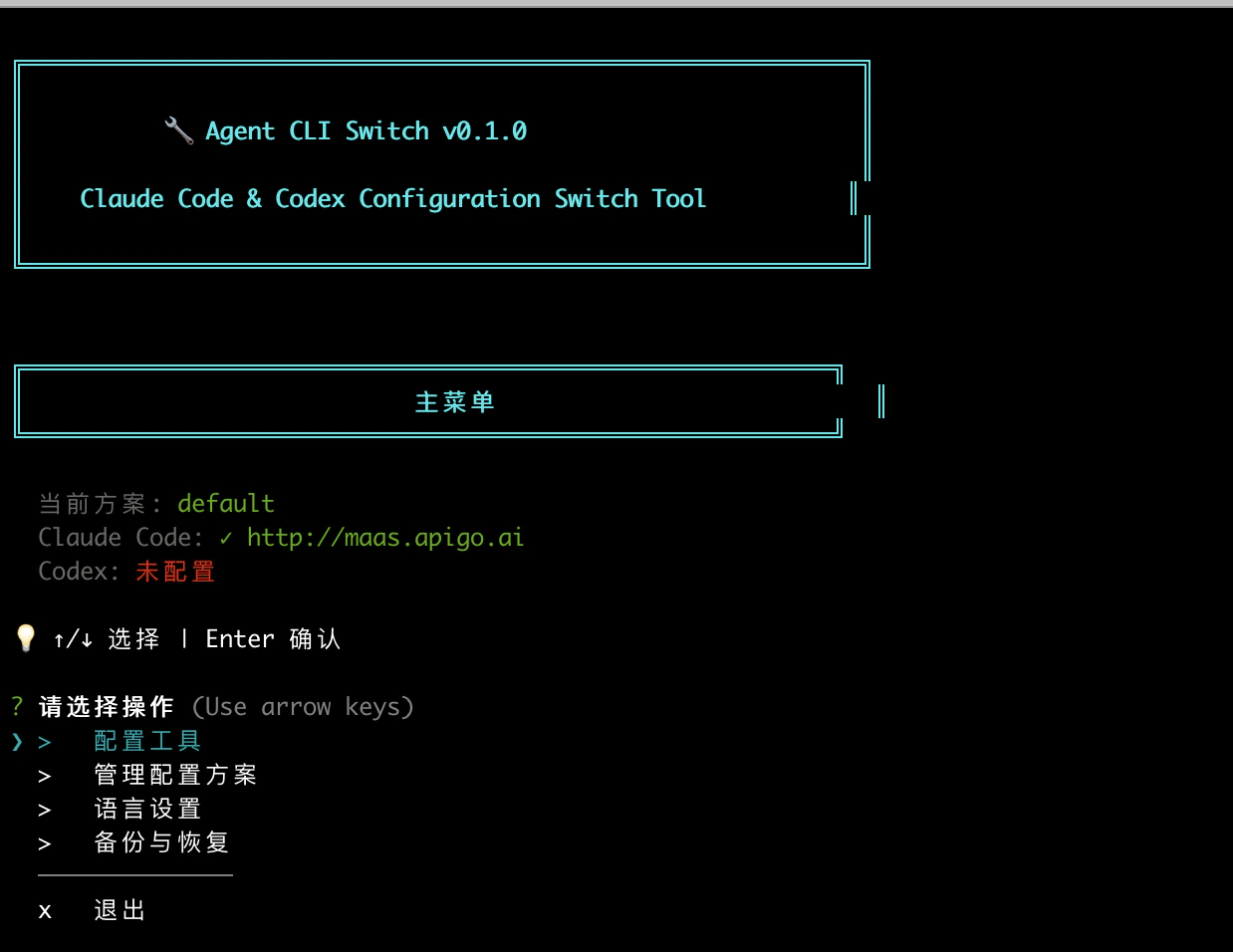
`@apigo/vibe-coding` 对应的是交互式终端工具 **Agent CLI Switch**。这一方式会直接帮你写入 Claude Code 配置。
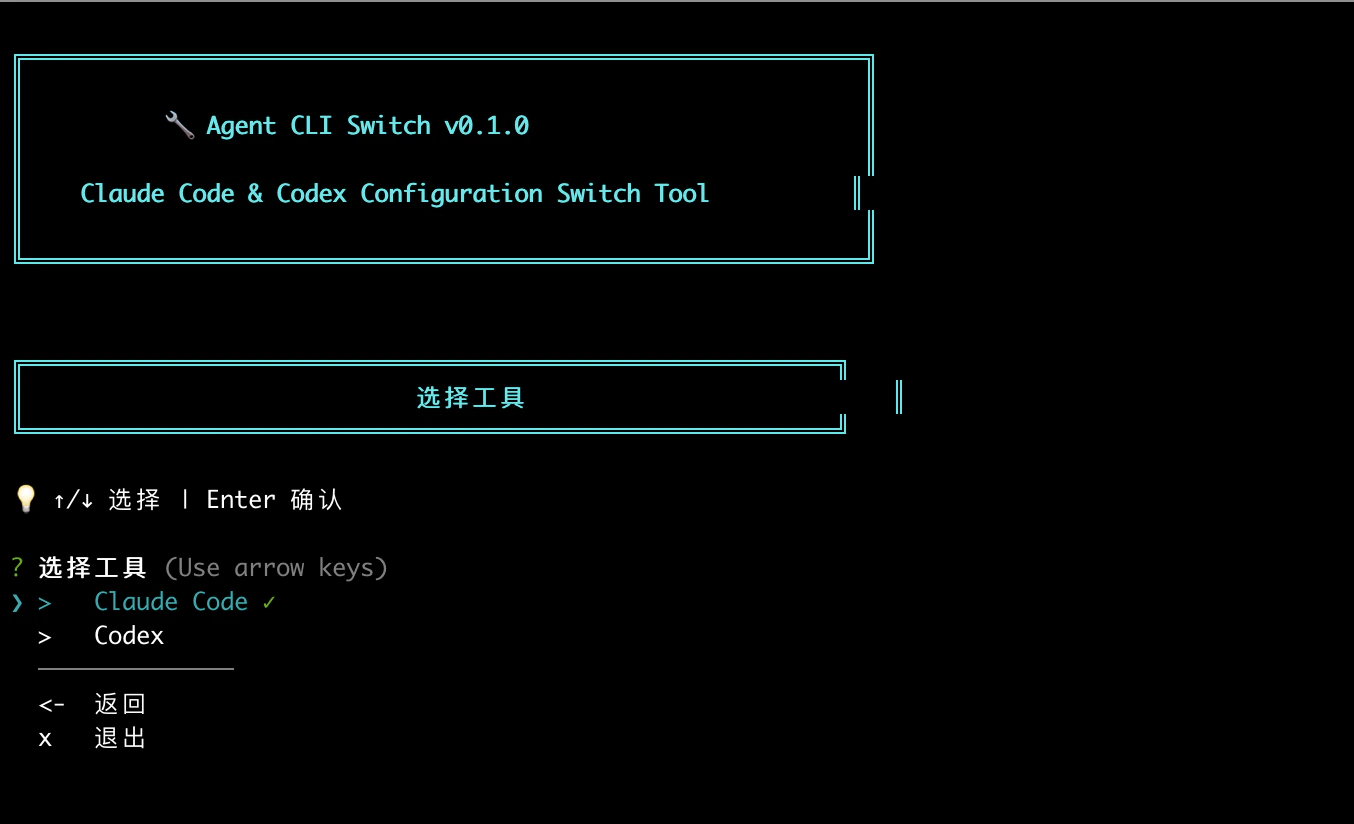
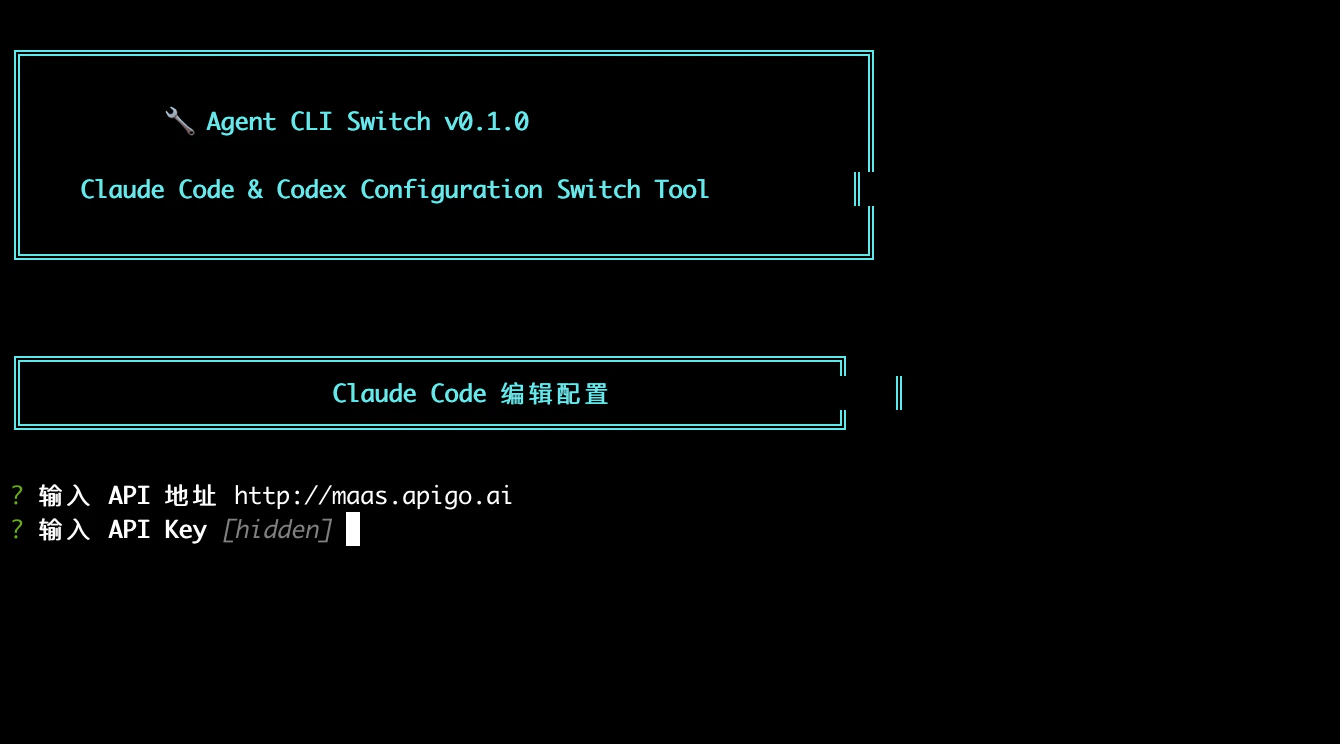
可按截图中的实际流程操作:
1. 打开 **Agent CLI Switch v0.1.0**。
2. 在 **主菜单** 中选择 **配置工具**。
 3. 进入 **选择工具**,选择 **Claude Code**。
 4. 进入 **Claude Code 编辑配置** 后,按提示输入:
`API 地址`:`https://maas.apigo.ai`
`API Key`:你的 ApiGo Key
4. 进入 **Claude Code 编辑配置** 后,按提示输入:
`API 地址`:`https://maas.apigo.ai`
`API Key`:你的 ApiGo Key
 5. 看到“配置已保存”后,选择立即应用配置。
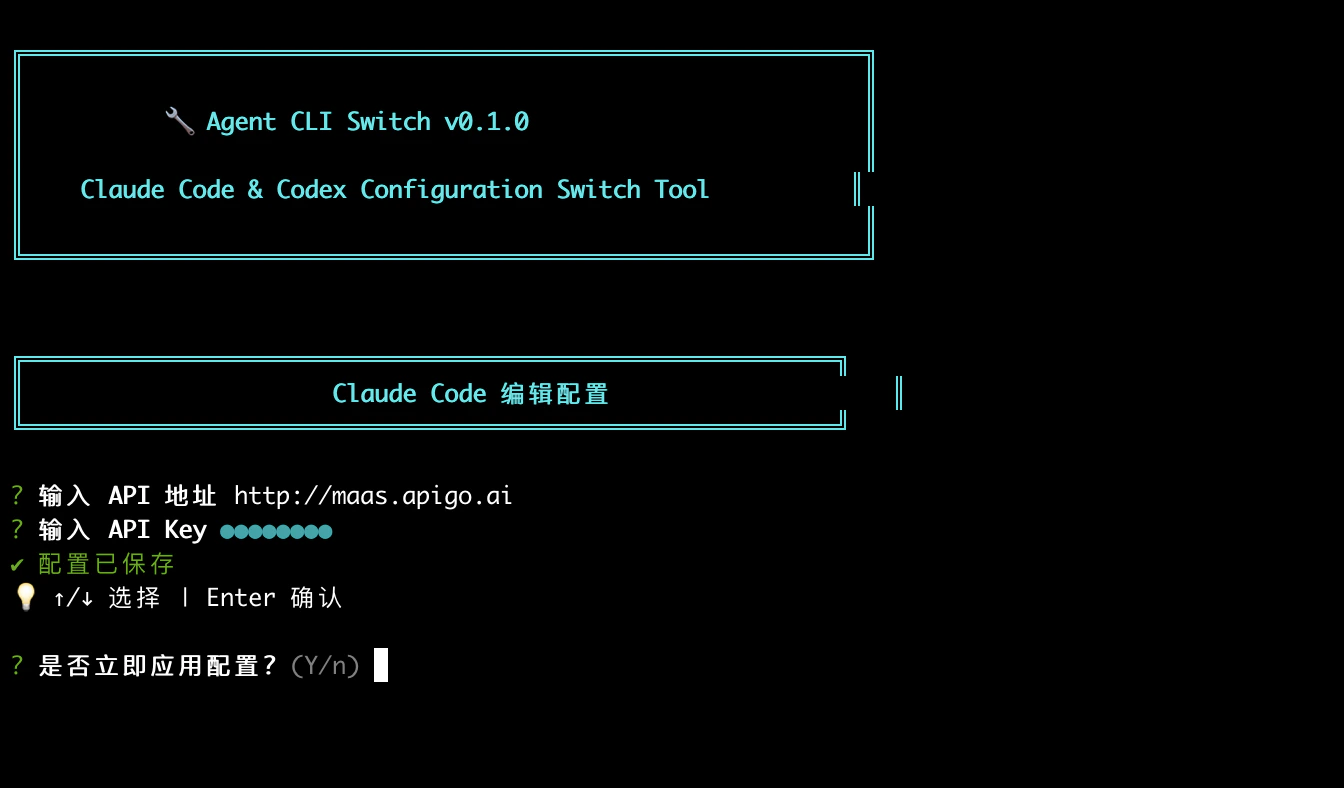 应用完成后,直接运行 `claude` 即可通过 ApiGo 中转使用 Claude。
编辑或创建 Claude Code 的配置文件:
* MacOS & Linux:`~/.claude/settings.json`
* Windows:`用户目录/.claude/settings.json`
将以下占位符替换为您平台的实际信息:
* `YOUR_PLATFORM_API_KEY`:平台提供的 API Key
```json theme={null}
{
"env": {
"ANTHROPIC_BASE_URL": "https://maas.apigo.ai",
"ANTHROPIC_AUTH_TOKEN": "YOUR_PLATFORM_API_KEY"
}
}
```
只要这两个变量配置正确,Claude Code 就会通过您的平台转发 Claude 请求。无需额外指定模型相关字段。
然后编辑或新增 `~/.claude.json`:
```json theme={null}
{
"hasCompletedOnboarding": true
}
```
> 注意:环境变量 `ANTHROPIC_AUTH_TOKEN` 和 `ANTHROPIC_BASE_URL` 优先级高于配置文件。
## 启动 Claude Code
配置完成后,进入工作目录,在终端中运行 `claude` 命令以启动 Claude Code。
## 信任文件夹
启动后,选择 **信任此文件夹**(Trust This Folder),以允许 Claude Code 访问该文件夹中的文件,随后即可通过平台中转使用 Claude 模型。
应用完成后,直接运行 `claude` 即可通过 ApiGo 中转使用 Claude。
编辑或创建 Claude Code 的配置文件:
* MacOS & Linux:`~/.claude/settings.json`
* Windows:`用户目录/.claude/settings.json`
将以下占位符替换为您平台的实际信息:
* `YOUR_PLATFORM_API_KEY`:平台提供的 API Key
```json theme={null}
{
"env": {
"ANTHROPIC_BASE_URL": "https://maas.apigo.ai",
"ANTHROPIC_AUTH_TOKEN": "YOUR_PLATFORM_API_KEY"
}
}
```
只要这两个变量配置正确,Claude Code 就会通过您的平台转发 Claude 请求。无需额外指定模型相关字段。
然后编辑或新增 `~/.claude.json`:
```json theme={null}
{
"hasCompletedOnboarding": true
}
```
> 注意:环境变量 `ANTHROPIC_AUTH_TOKEN` 和 `ANTHROPIC_BASE_URL` 优先级高于配置文件。
## 启动 Claude Code
配置完成后,进入工作目录,在终端中运行 `claude` 命令以启动 Claude Code。
## 信任文件夹
启动后,选择 **信任此文件夹**(Trust This Folder),以允许 Claude Code 访问该文件夹中的文件,随后即可通过平台中转使用 Claude 模型。