> ## Documentation Index
> Fetch the complete documentation index at: https://docs.apigo.ai/llms.txt
> Use this file to discover all available pages before exploring further.
# クロード・コード
> Anthropic 互換プロキシを介して Claude Code で Claude モデルを使用します。
> プラットフォームの Anthropic 互換プロキシで Claude Code を使用します。
## クロードコードをインストールする
**macOS、Linux、WSL:**
```bash theme={null}
curl -fsSL https://claude.ai/install.sh | bash
```
**Windows PowerShell:**
```powershell theme={null}
irm https://claude.ai/install.ps1 | iex
```
**Windows CMD:**
```bat theme={null}
curl -fsSL https://claude.ai/install.cmd -o install.cmd && install.cmd && del install.cmd
```
**macOS、Linux:**
```bash theme={null}
brew install --cask claude-code
```
**Windows:**
```powershell theme={null}
winget install Anthropic.ClaudeCode
```
インストール オプションとバージョンに関する注意事項の詳細については、[公式クロードコードセットアップガイド](https://docs.claude.com/ja/docs/claude-code/setup)を参照してください。
## プラットフォーム API を構成する
> **重要:**
> 構成する前に、古い値がプラットフォーム設定を上書きしないように、次の Anthropic 関連の環境変数をクリアしてください。
>
> * `ANTHROPIC_BASE_URL`
> * `ANTHROPIC_AUTH_TOKEN`
## 統合方法を選択してください
`@apigo/vibe-coding` は、対話型ターミナル ツール **Agent CLI Switch** に対応します。このフローは、クロード コードの設定を直接書き込みます。
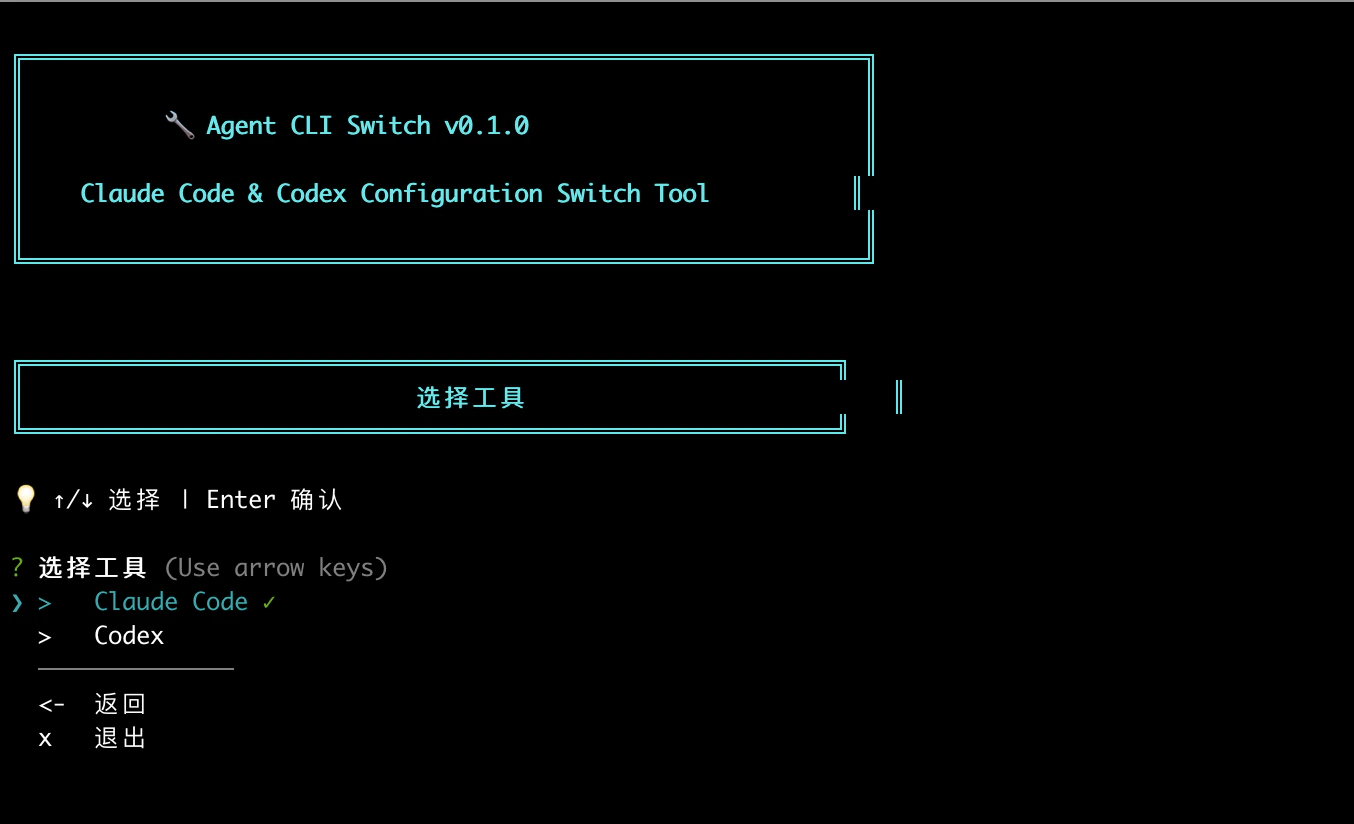
スクリーンショットに示されているフローに従います。
1. **エージェント CLI スイッチ v0.1.0** を開きます。
2. **メイン メニュー**で、**ツールの構成**を選択します。
![[構成ツール] が選択されたエージェント CLI スイッチのメイン メニュー。](https://mintcdn.com/apigo/ooezceiFlVzP_oNP/images/coding-plan/vibe-coding/main-menu.png?fit=max&auto=format&n=ooezceiFlVzP_oNP&q=85&s=43f9a32685ab9f5dfa59217798a10ae0) 3. **ツールの選択**で、**クロード コード**を選択します。
3. **ツールの選択**で、**クロード コード**を選択します。
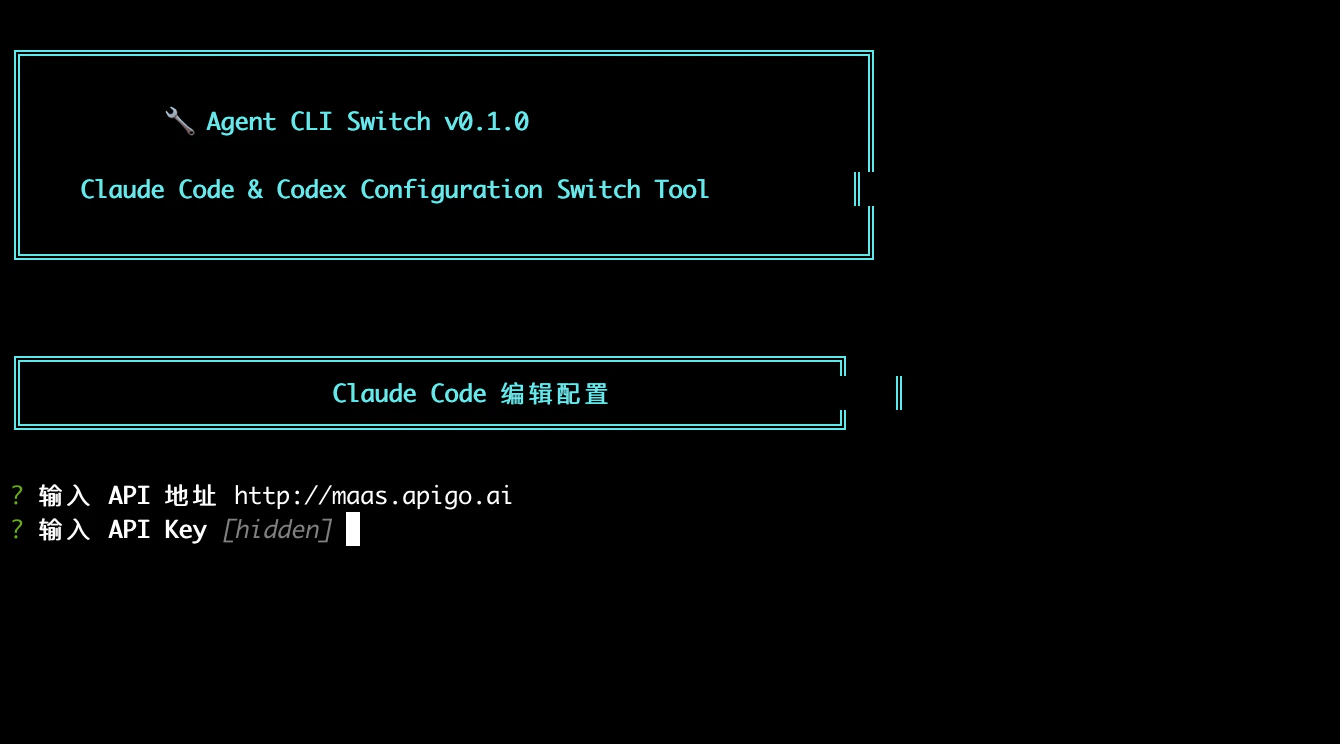
 4. **クロード コード編集設定**に、次のように入力します。
`API URL`: `https://maas.apigo.ai`
`API Key`: ApiGo キー
4. **クロード コード編集設定**に、次のように入力します。
`API URL`: `https://maas.apigo.ai`
`API Key`: ApiGo キー
 5. config-saved プロンプトが表示されたら、構成をすぐに適用することを選択します。
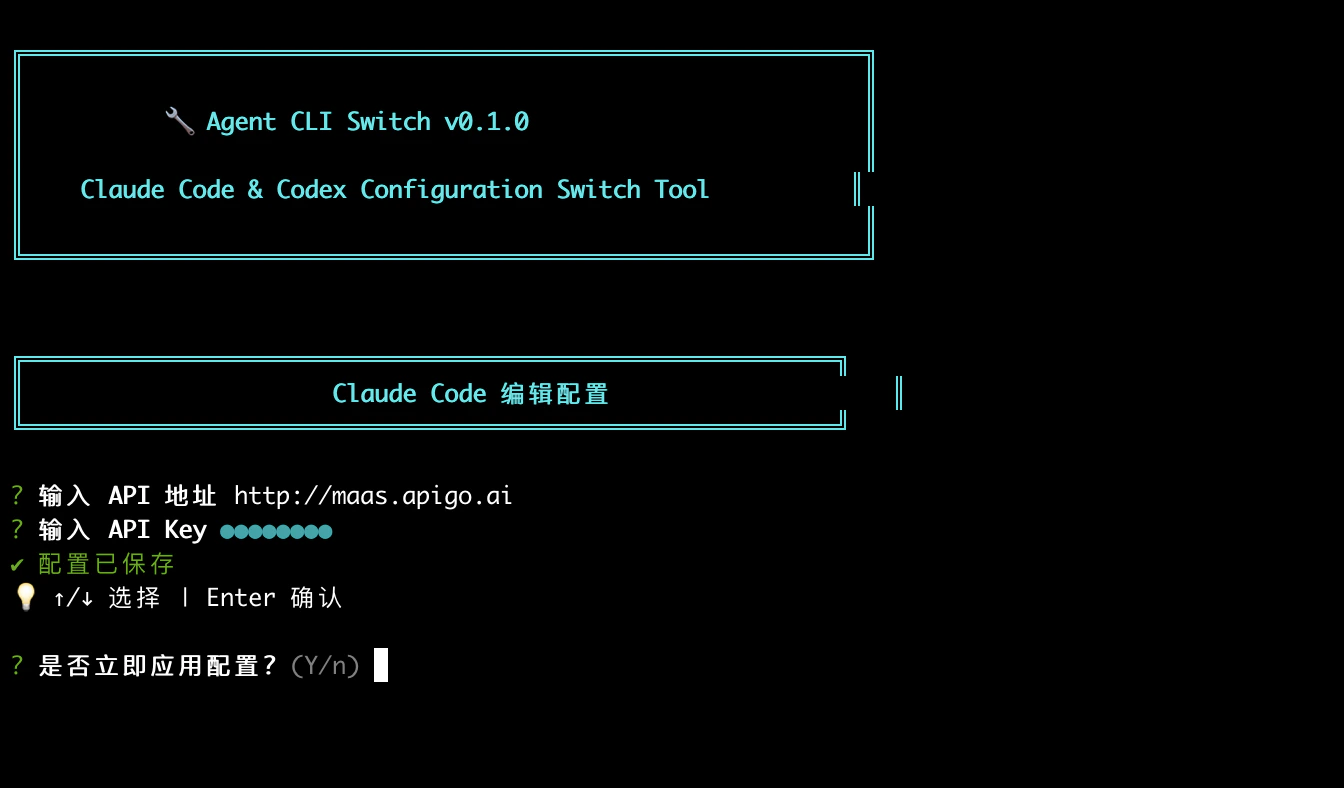 その後、`claude` を実行して、ApiGo 経由で Claude を使用します。
クロード コードの構成ファイルを編集または作成します。
* macOS および Linux: `~/.claude/settings.json`
* Windows: `%USERPROFILE%\.claude\settings.json`
以下のプレースホルダーをプラットフォームの値に置き換えます。
* `APIGO_API_KEY`: プラットフォーム API キー
```json theme={null}
{
"env": {
"ANTHROPIC_BASE_URL": "https://maas.apigo.ai",
"ANTHROPIC_AUTH_TOKEN": "APIGO_API_KEY"
}
}
```
これら 2 つの変数を設定すると、Claude Code はプラットフォーム経由で Claude リクエストを送信します。追加のモデル関連フィールドは必要ありません。
次に、`~/.claude.json` を編集または作成します。
```json theme={null}
{
"hasCompletedOnboarding": true
}
```
> 注: 環境変数 `ANTHROPIC_AUTH_TOKEN` および `ANTHROPIC_BASE_URL` は、設定ファイルよりも優先されます。
## クロードコードを起動する
構成後、プロジェクト ディレクトリに移動し、ターミナルで `claude` コマンドを実行して Claude Code を起動します。
## 信頼フォルダー
起動後、\[**このフォルダーを信頼する**] を選択して、Claude Code がそのフォルダー内のファイルにアクセスできるようにし、プラットフォーム プロキシ経由で Claude の使用を開始します。
その後、`claude` を実行して、ApiGo 経由で Claude を使用します。
クロード コードの構成ファイルを編集または作成します。
* macOS および Linux: `~/.claude/settings.json`
* Windows: `%USERPROFILE%\.claude\settings.json`
以下のプレースホルダーをプラットフォームの値に置き換えます。
* `APIGO_API_KEY`: プラットフォーム API キー
```json theme={null}
{
"env": {
"ANTHROPIC_BASE_URL": "https://maas.apigo.ai",
"ANTHROPIC_AUTH_TOKEN": "APIGO_API_KEY"
}
}
```
これら 2 つの変数を設定すると、Claude Code はプラットフォーム経由で Claude リクエストを送信します。追加のモデル関連フィールドは必要ありません。
次に、`~/.claude.json` を編集または作成します。
```json theme={null}
{
"hasCompletedOnboarding": true
}
```
> 注: 環境変数 `ANTHROPIC_AUTH_TOKEN` および `ANTHROPIC_BASE_URL` は、設定ファイルよりも優先されます。
## クロードコードを起動する
構成後、プロジェクト ディレクトリに移動し、ターミナルで `claude` コマンドを実行して Claude Code を起動します。
## 信頼フォルダー
起動後、\[**このフォルダーを信頼する**] を選択して、Claude Code がそのフォルダー内のファイルにアクセスできるようにし、プラットフォーム プロキシ経由で Claude の使用を開始します。