> ## Documentation Index
> Fetch the complete documentation index at: https://docs.apigo.ai/llms.txt
> Use this file to discover all available pages before exploring further.
# 클로드 코드
> Anthropic 호환 프록시를 통해 Claude Code에서 Claude 모델을 사용하세요.
> 플랫폼의 Anthropic 호환 프록시와 함께 Claude Code를 사용하세요.
## 클로드 코드 설치
**맥OS, 리눅스, WSL:**
```bash theme={null}
curl -fsSL https://claude.ai/install.sh | bash
```
**윈도우 파워셸:**
```powershell theme={null}
irm https://claude.ai/install.ps1 | iex
```
**윈도우 명령:**
```bat theme={null}
curl -fsSL https://claude.ai/install.cmd -o install.cmd && install.cmd && del install.cmd
```
**맥OS, 리눅스:**
```bash theme={null}
brew install --cask claude-code
```
**윈도우:**
```powershell theme={null}
winget install Anthropic.ClaudeCode
```
자세한 설치 옵션 및 버전 노트는 [공식 Claude Code 설정 가이드](https://docs.claude.com/ko/docs/claude-code/setup)를 참조하세요.
## 플랫폼 API 구성
> **중요한:**
> 구성하기 전에 이전 값이 플랫폼 설정을 재정의하지 않도록 다음 Anthropic 관련 환경 변수를 지우십시오.
>
> * `ANTHROPIC_BASE_URL`
> * `ANTHROPIC_AUTH_TOKEN`
## 통합 방법 선택
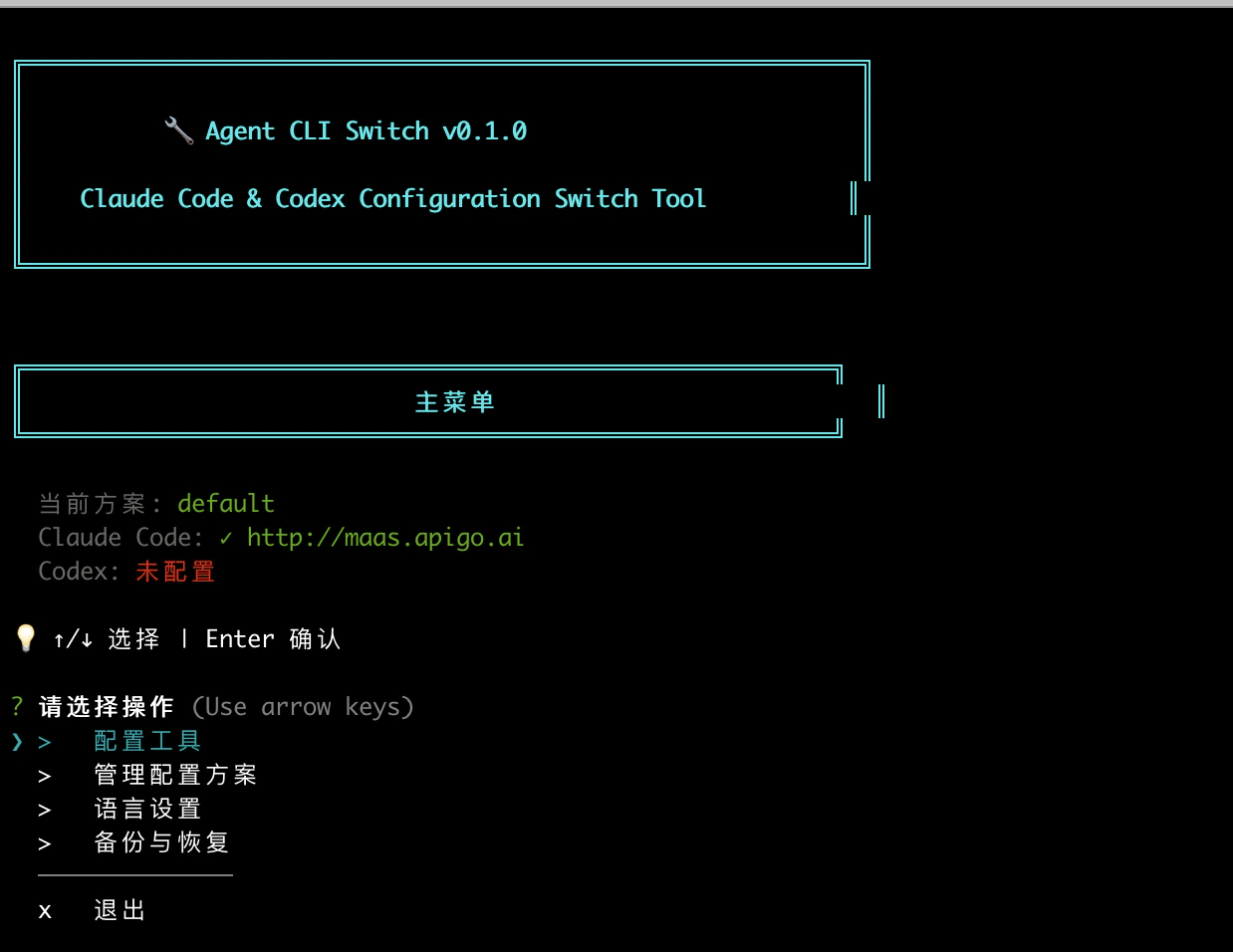
`@apigo/vibe-coding`는 대화형 터미널 도구 **Agent CLI Switch**에 해당합니다. 이 흐름은 Claude Code 설정을 직접 작성합니다.
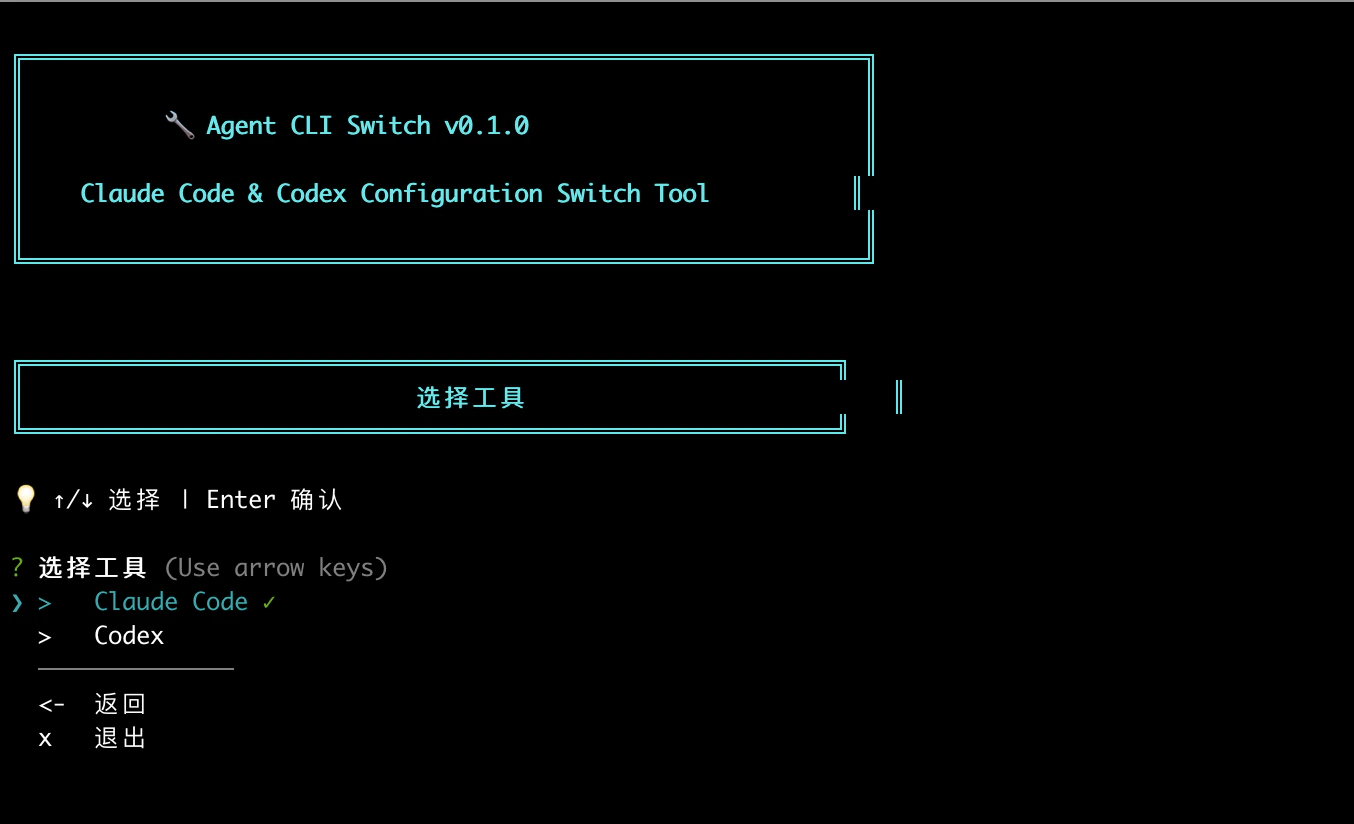
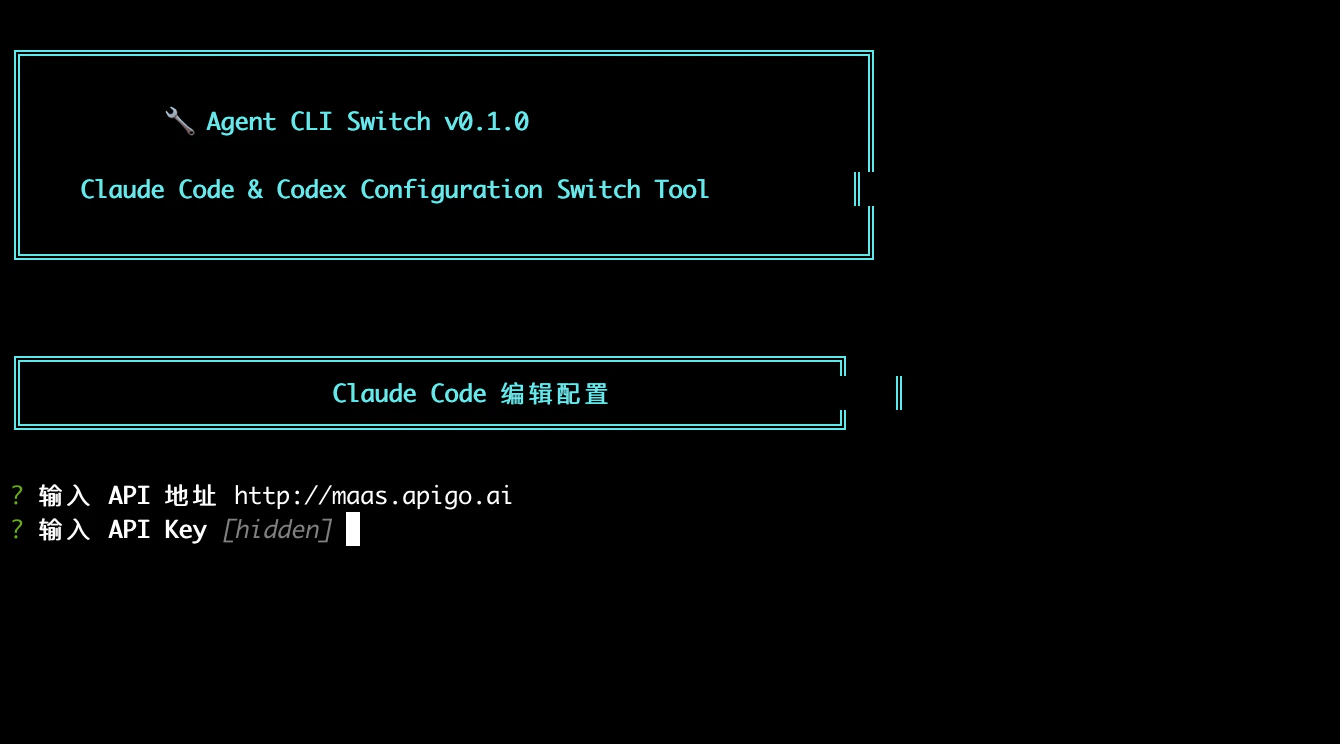
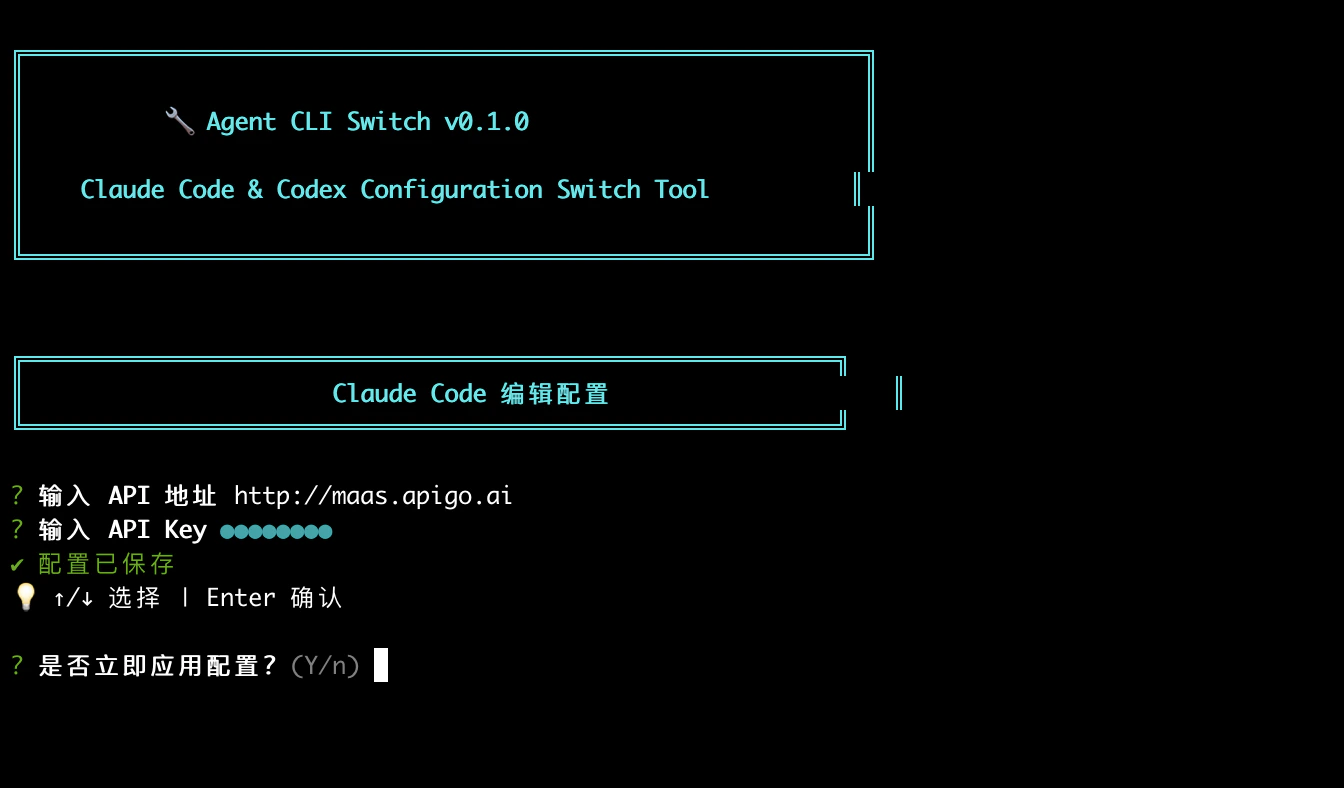
스크린샷에 표시된 흐름을 따르세요.
1. **에이전트 CLI 스위치 v0.1.0**을 엽니다.
2. **기본 메뉴**에서 **도구 구성**을 선택합니다.
 3. **선택 도구**에서 **Claude Code**를 선택합니다.
 4. **Claude Code edit config**에 다음을 입력합니다.
`API URL`: `https://maas.apigo.ai`
`API Key`: ApiGo 키
4. **Claude Code edit config**에 다음을 입력합니다.
`API URL`: `https://maas.apigo.ai`
`API Key`: ApiGo 키
 5. 구성 저장 프롬프트가 표시되면 구성을 즉시 적용하도록 선택합니다.
 그 후 ApiGo를 통해 Claude를 사용하려면 `claude`를 실행하세요.
Claude Code의 구성 파일을 편집하거나 생성합니다.
* 맥OS 및 리눅스: `~/.claude/settings.json`
* 윈도우: `%USERPROFILE%\.claude\settings.json`
아래 자리 표시자를 플랫폼 값으로 바꾸세요.
* `APIGO_API_KEY`: 플랫폼 API 키
```json theme={null}
{
"env": {
"ANTHROPIC_BASE_URL": "https://maas.apigo.ai",
"ANTHROPIC_AUTH_TOKEN": "APIGO_API_KEY"
}
}
```
이 두 변수를 설정하면 Claude Code는 플랫폼을 통해 Claude 요청을 보냅니다. 추가 모델 관련 필드는 필요하지 않습니다.
그런 다음 `~/.claude.json`를 편집하거나 생성합니다.
```json theme={null}
{
"hasCompletedOnboarding": true
}
```
> 참고: 환경 변수 `ANTHROPIC_AUTH_TOKEN` 및 `ANTHROPIC_BASE_URL`는 구성 파일보다 우선합니다.
## 클로드 코드 실행
구성 후 프로젝트 디렉터리로 이동하고 터미널에서 `claude` 명령을 실행하여 Claude Code를 시작합니다.
## 신뢰 폴더
실행 후 **이 폴더 신뢰**를 선택하여 Claude Code가 해당 폴더의 파일에 액세스하도록 허용한 다음 플랫폼 프록시를 통해 Claude 사용을 시작하세요.
그 후 ApiGo를 통해 Claude를 사용하려면 `claude`를 실행하세요.
Claude Code의 구성 파일을 편집하거나 생성합니다.
* 맥OS 및 리눅스: `~/.claude/settings.json`
* 윈도우: `%USERPROFILE%\.claude\settings.json`
아래 자리 표시자를 플랫폼 값으로 바꾸세요.
* `APIGO_API_KEY`: 플랫폼 API 키
```json theme={null}
{
"env": {
"ANTHROPIC_BASE_URL": "https://maas.apigo.ai",
"ANTHROPIC_AUTH_TOKEN": "APIGO_API_KEY"
}
}
```
이 두 변수를 설정하면 Claude Code는 플랫폼을 통해 Claude 요청을 보냅니다. 추가 모델 관련 필드는 필요하지 않습니다.
그런 다음 `~/.claude.json`를 편집하거나 생성합니다.
```json theme={null}
{
"hasCompletedOnboarding": true
}
```
> 참고: 환경 변수 `ANTHROPIC_AUTH_TOKEN` 및 `ANTHROPIC_BASE_URL`는 구성 파일보다 우선합니다.
## 클로드 코드 실행
구성 후 프로젝트 디렉터리로 이동하고 터미널에서 `claude` 명령을 실행하여 Claude Code를 시작합니다.
## 신뢰 폴더
실행 후 **이 폴더 신뢰**를 선택하여 Claude Code가 해당 폴더의 파일에 액세스하도록 허용한 다음 플랫폼 프록시를 통해 Claude 사용을 시작하세요.