
プラットフォームの Anthropic 互換プロキシで Claude Code を使用します。
クロードコードをインストールする
- ネイティブ インストール (推奨)
- Homebrew
- WinGet
macOS、Linux、WSL:Windows PowerShell:Windows CMD:
プラットフォーム API を構成する
重要: 構成する前に、古い値がプラットフォーム設定を上書きしないように、次の Anthropic 関連の環境変数をクリアしてください。
ANTHROPIC_BASE_URLANTHROPIC_AUTH_TOKEN
統合方法を選択してください
- @apigo/vibe-coding
- 手動構成 (現在)
@apigo/vibe-coding は、対話型ターミナル ツール Agent CLI Switch に対応します。このフローは、クロード コードの設定を直接書き込みます。スクリーンショットに示されているフローに従います。- エージェント CLI スイッチ v0.1.0 を開きます。
- メイン メニューで、ツールの構成を選択します。
![[構成ツール] が選択されたエージェント CLI スイッチのメイン メニュー。](https://mintcdn.com/apigo/ooezceiFlVzP_oNP/images/coding-plan/vibe-coding/main-menu.png?fit=max&auto=format&n=ooezceiFlVzP_oNP&q=85&s=43f9a32685ab9f5dfa59217798a10ae0)
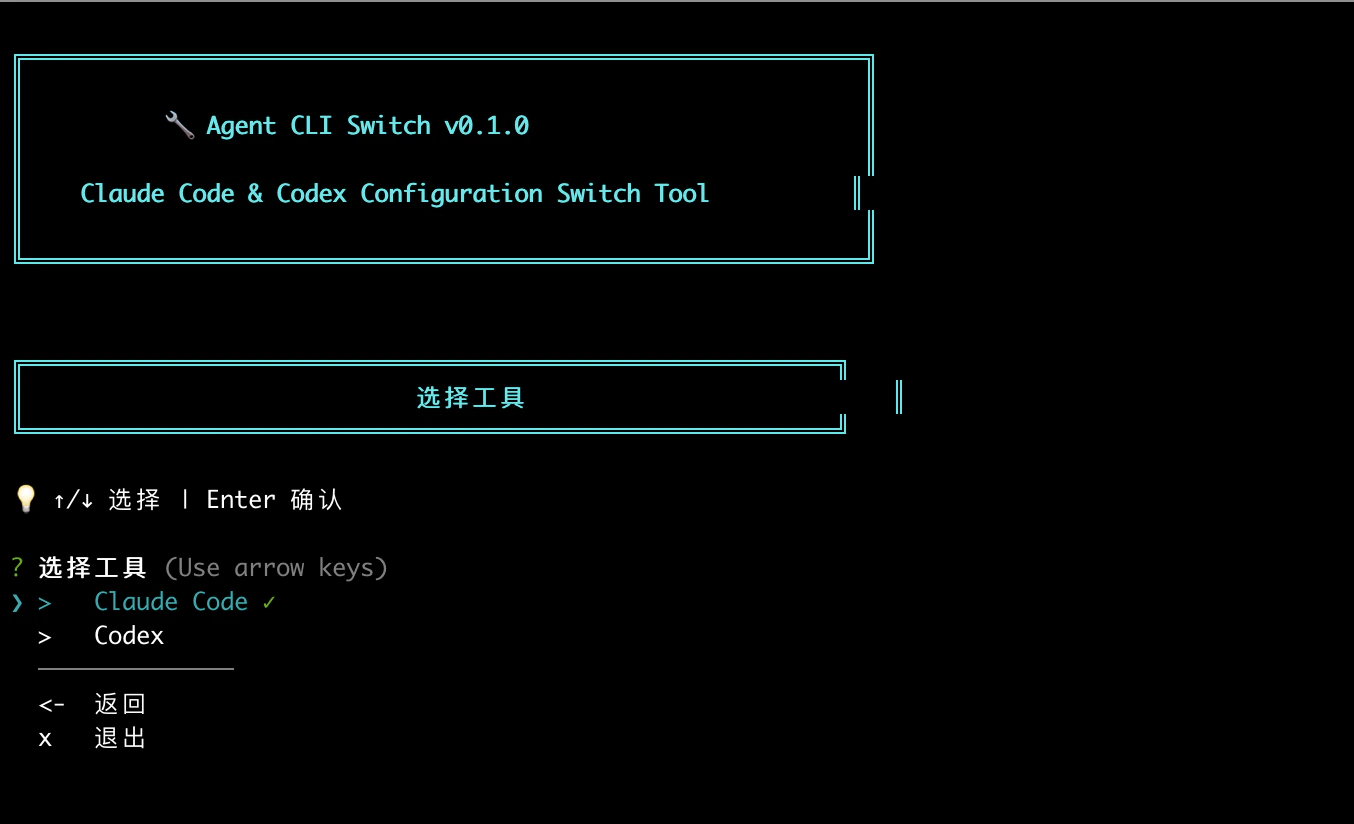
- ツールの選択で、クロード コードを選択します。
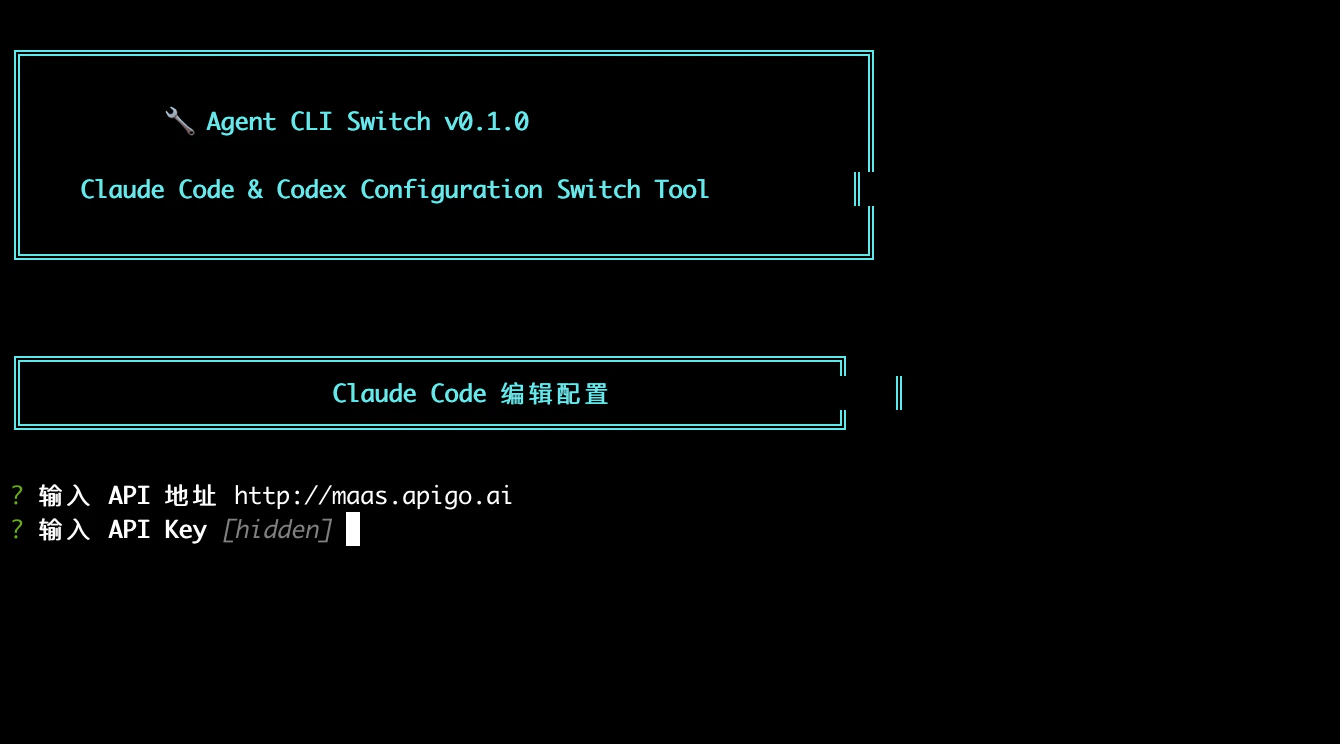
- クロード コード編集設定に、次のように入力します。
API URL:https://maas.apigo.aiAPI Key: ApiGo キー
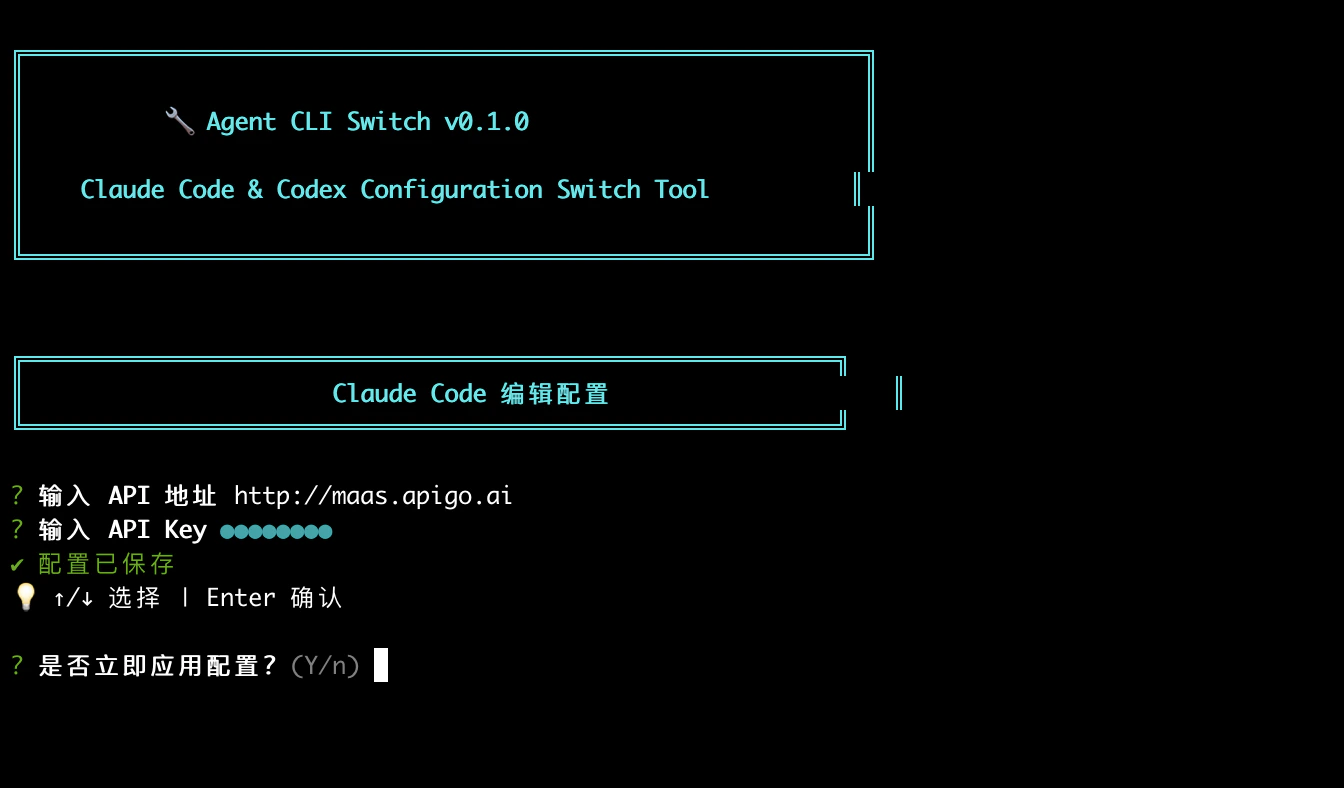
- config-saved プロンプトが表示されたら、構成をすぐに適用することを選択します。
claude を実行して、ApiGo 経由で Claude を使用します。クロードコードを起動する
構成後、プロジェクト ディレクトリに移動し、ターミナルでclaude コマンドを実行して Claude Code を起動します。