
플랫폼의 Anthropic 호환 프록시와 함께 Claude Code를 사용하세요.
클로드 코드 설치
- 기본 설치(권장)
- Homebrew
- WinGet
맥OS, 리눅스, WSL:윈도우 파워셸:윈도우 명령:
플랫폼 API 구성
중요한: 구성하기 전에 이전 값이 플랫폼 설정을 재정의하지 않도록 다음 Anthropic 관련 환경 변수를 지우십시오.
ANTHROPIC_BASE_URLANTHROPIC_AUTH_TOKEN
통합 방법 선택
- @apigo/vibe-coding
- 수동 구성(현재)
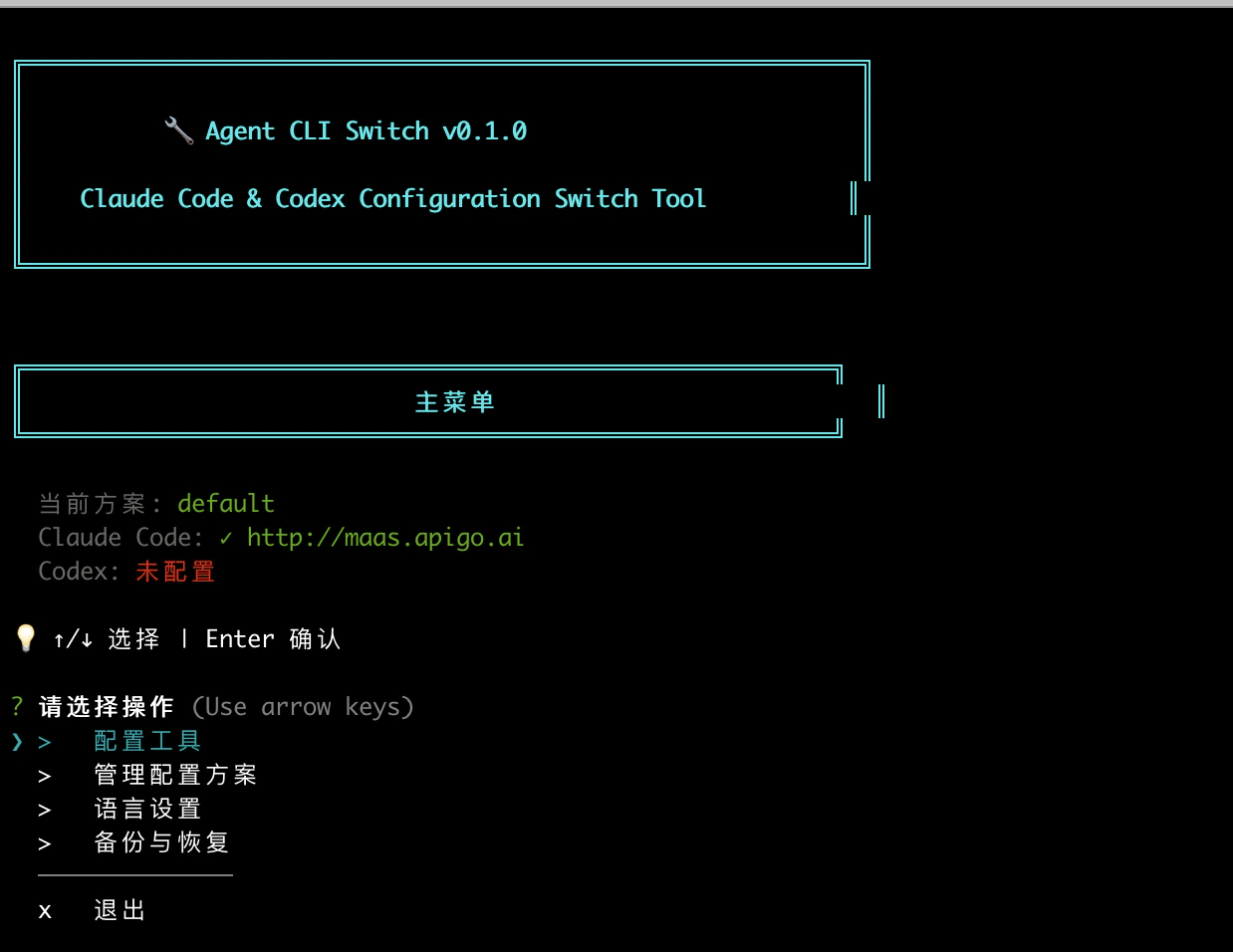
@apigo/vibe-coding는 대화형 터미널 도구 Agent CLI Switch에 해당합니다. 이 흐름은 Claude Code 설정을 직접 작성합니다.스크린샷에 표시된 흐름을 따르세요.- 에이전트 CLI 스위치 v0.1.0을 엽니다.
- 기본 메뉴에서 도구 구성을 선택합니다.
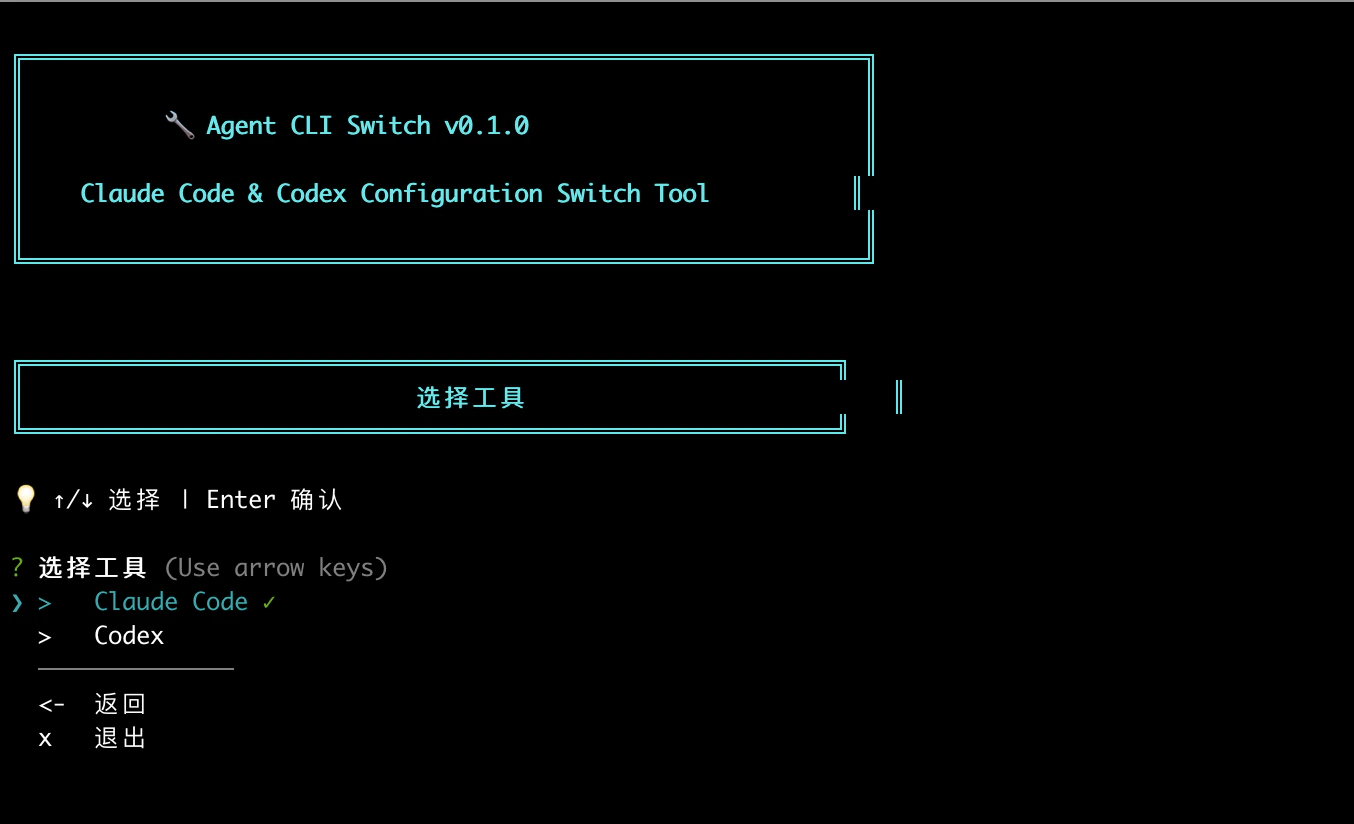
- 선택 도구에서 Claude Code를 선택합니다.
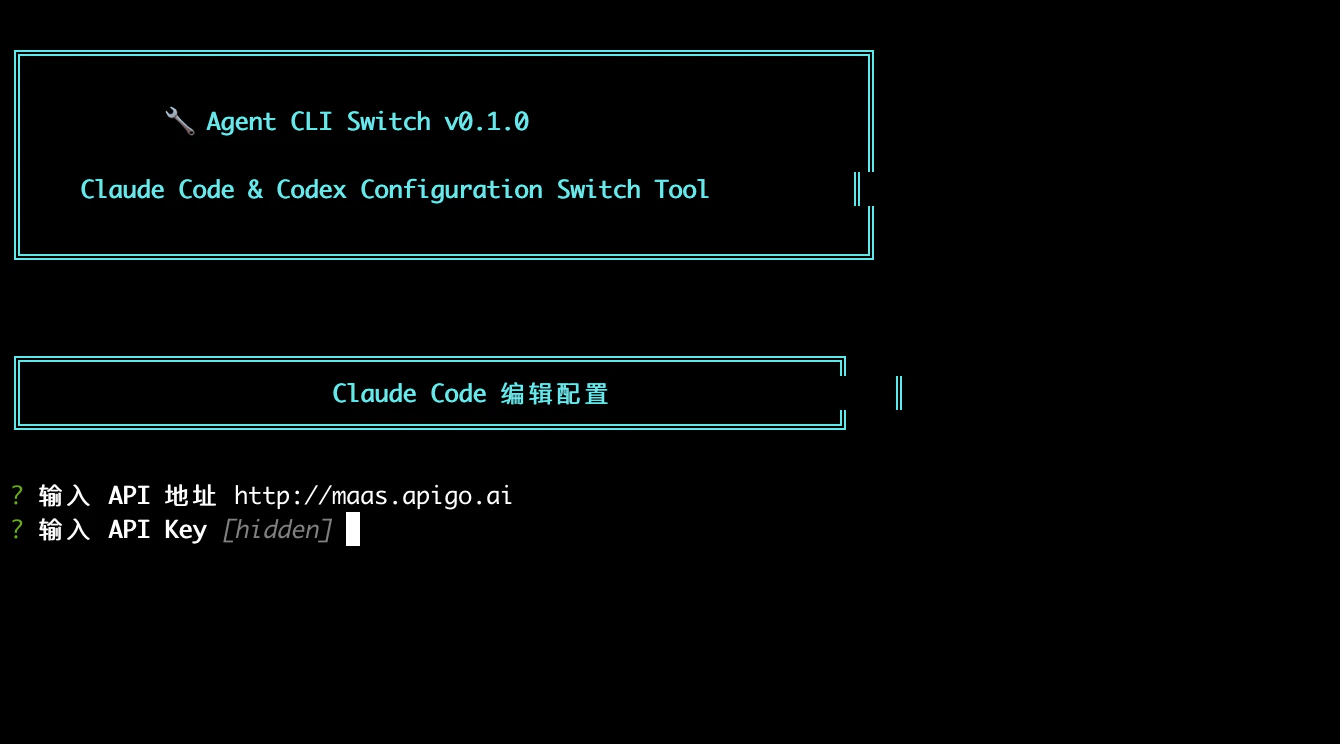
- Claude Code edit config에 다음을 입력합니다.
API URL:https://maas.apigo.aiAPI Key: ApiGo 키
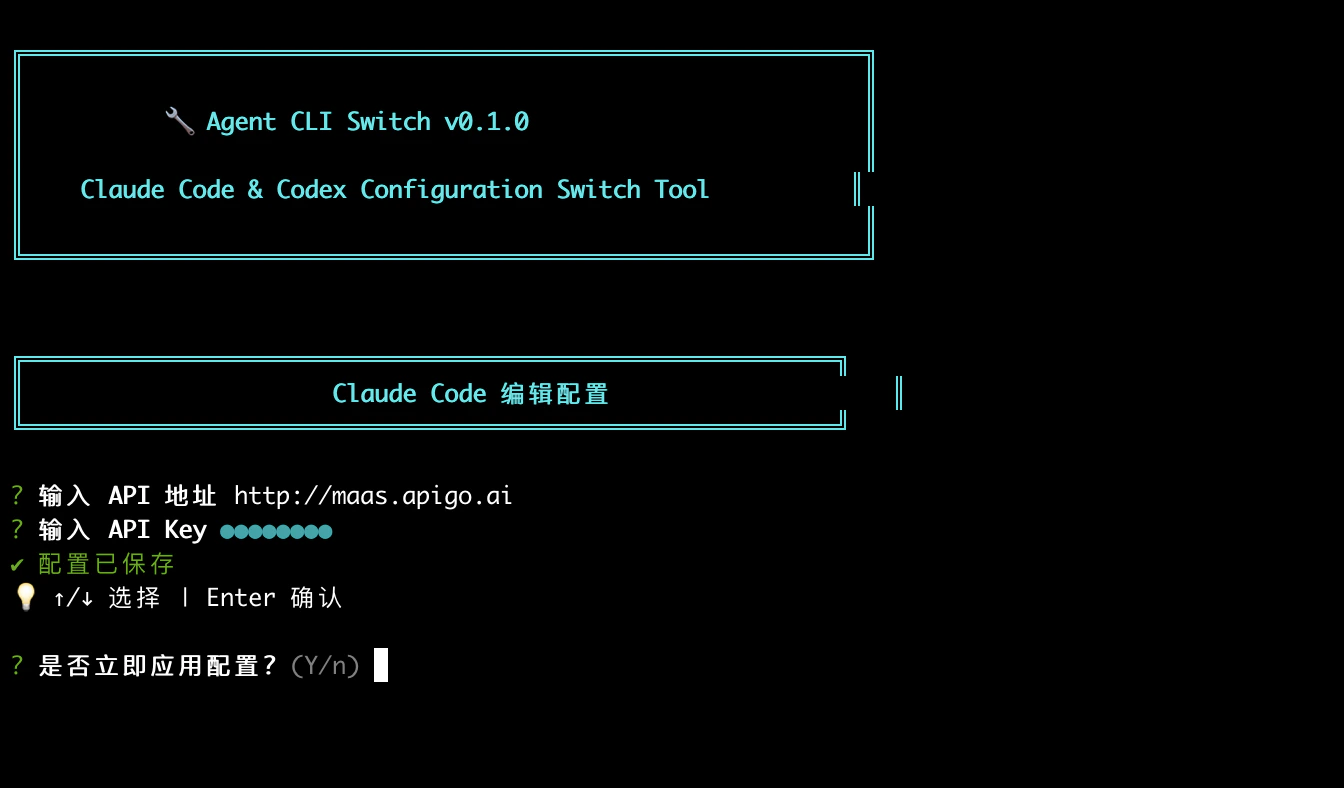
- 구성 저장 프롬프트가 표시되면 구성을 즉시 적용하도록 선택합니다.
claude를 실행하세요.클로드 코드 실행
구성 후 프로젝트 디렉터리로 이동하고 터미널에서claude 명령을 실행하여 Claude Code를 시작합니다.